PhotoshopのAI生成を使ってLPのFV画像を作ってみた話〜「生成塗りつぶし」を使った業務レポート〜
はじめに
今回は、PhotoshopのAI機能「生成塗りつぶし(Gemini)」を使って、
「ハンドリフト」という商材のLP(ランディングページ)のFV(ファーストビュー)画像を制作した際の業務レポートをまとめます。
最近はAI生成ツールもかなり進化しており、
「実務でどこまで使えるのか?」を検証しながら制作を進めてみました。
結論から言うと、
- 構図提案やデザインたたき台としてはかなり優秀
- 一方で“最終確認と仕上げ”は人間必須
という印象でした。
今回は実際の制作フローも含めて紹介します。
今回制作したもの
今回制作したのは、「ハンドリフト」のLP用FV画像です。
まずは元になる商品画像を用意し、Photoshopのアートボード内に配置します。
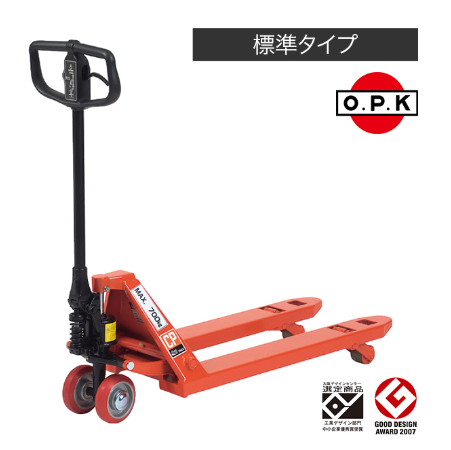
AI生成の手順
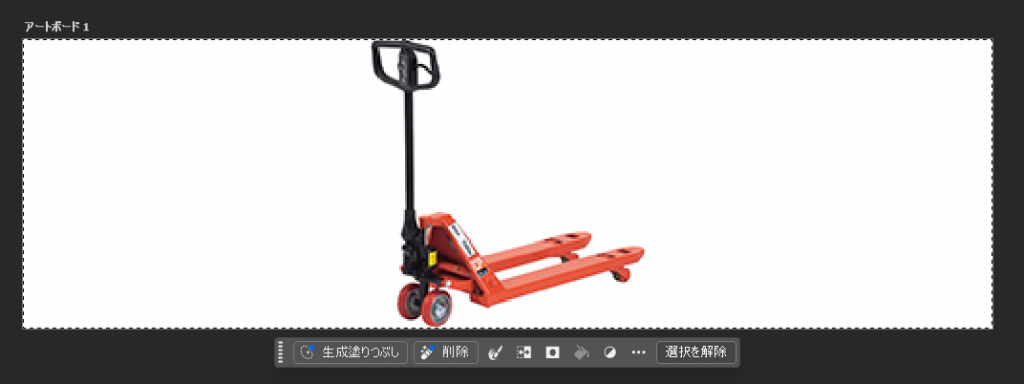
① 全体を範囲選択
商品画像を配置した状態で、生成したい範囲を全選択します。
② プロンプトを入力
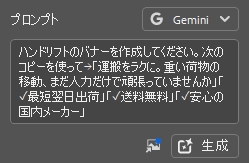
今回はPhotoshopの「生成塗りつぶし」に対して、以下のようなプロンプトを入力しました。
「ハンドリフトのバナーを作成してください。次のコピーを使って→
『運搬をラクに。重い荷物の移動、まだ人力だけで頑張っていませんか』
『✓最短翌日出荷』
『✓送料無料』
『✓安心の国内メーカー』」
かなりざっくりした指示でも、
それっぽいレイアウトや背景演出込みで提案してくれるのが面白いポイントです。
実際に生成された画像
そして、実際に生成された画像がこちら。
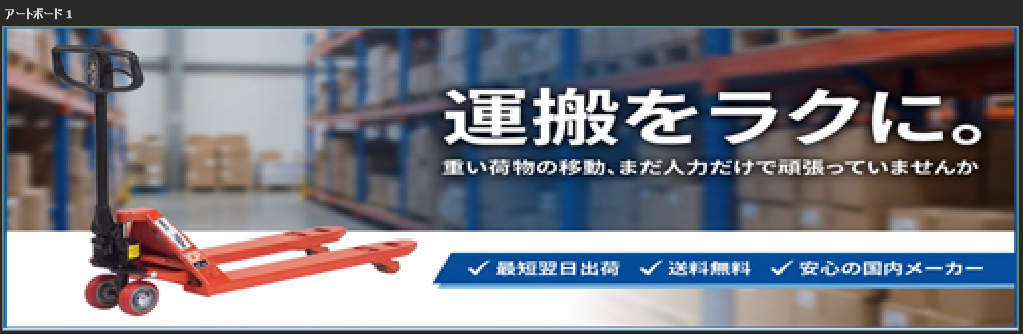
正直、「ここまで作れるのか…」というのが第一印象でした。
背景演出やレイアウト、キャッチコピーの配置など、
ゼロから作るより圧倒的に早く、たたき台として非常に優秀です。
特に、
- 構図アイデア
- 配色イメージ
- 背景演出
- 情報配置の方向性
などは、かなり参考になりました。
ただし、そのまま採用は危険
もちろん、AI生成画像をそのまま実案件に使うのは危険です。
実際に生成された画像を確認すると、
- 文字が平体・長体になっている
- 微妙に文字化けしている
- 商品仕様が変わっている
- 不自然な形状になっている
といった問題もありました。
そのため、最終的には人間側でしっかり調整しています。
実際に手直しして仕上げた画像がこちらです。
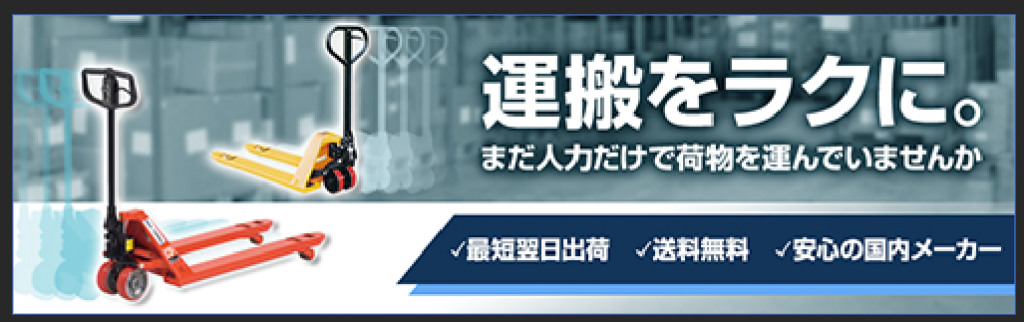
コピーの可読性調整や文字組み修正、商品画像の補正などを行い、
実用レベルまでブラッシュアップしています。
完成したLPはこちら
最終的に、このFV画像を使用して完成したページがこちらです。
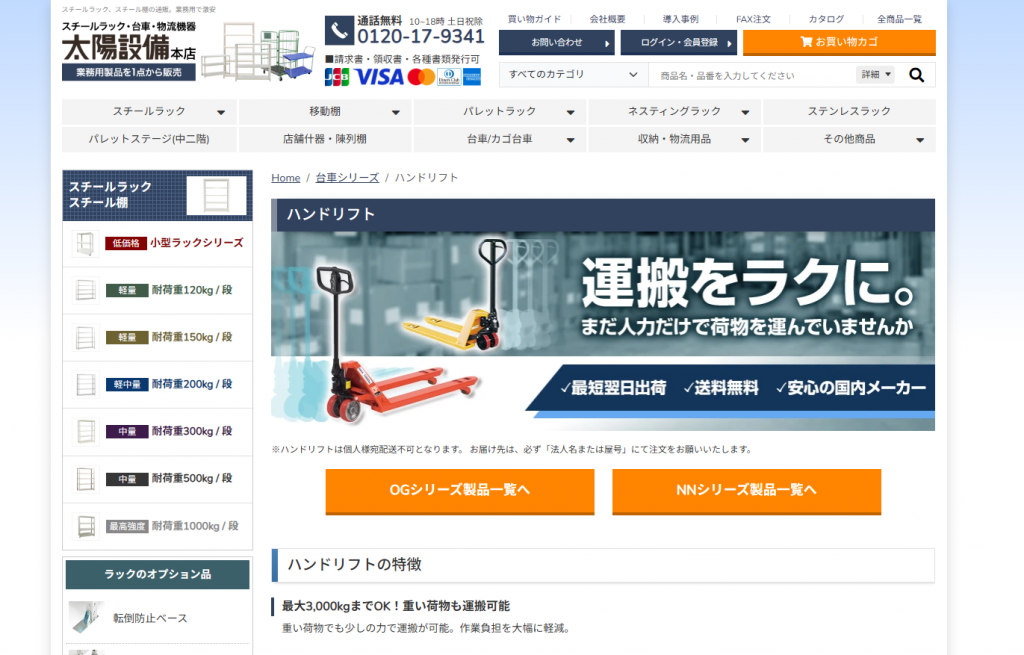
■実際の掲載ページへのリンクはコチラ↓
https://www.taiyousetubi.com/product/cart/hlift
AIを活用することで、
「デザインのゼロ→1」を高速化できたのはかなり大きかったです。
特にFV制作は、
- 構図を考える
- 世界観を作る
- 背景を探す
- 素材を組み合わせる
など、初動に時間がかかりがちですが、
AIを使うことで“最初の提案”を一気に作れるようになりました。
実務で使う際の注意点
実際に使ってみて、特に重要だと感じたチェックポイントはこちらです。
商品仕様が変わっていないか
AIが勝手に商品形状を変えてしまうことがあります。
特に工業製品や機械系は、
細かな形状違いが大きな問題になるケースもあるため要注意です。
テキストの崩れ確認
AI生成では、
- 平体・長体
- 誤字
- 文字化け
- 不自然な改行
などが頻発します。
ぱっと見で成立していても、
実案件レベルでは必ず人間のチェックが必要です。
権利面・情報面の確認
AI生成の中に、
- 実在人物に似た画像
- 企業ロゴ
- 特定ブランドっぽい要素
などが紛れ込む可能性もあります。
そのまま使わず、必ず確認が必要です。
まとめ
今回実際に使ってみて感じたのは、
「AIは“提案役”としてかなり優秀」
ということでした。
一方で、
- 最終確認
- 品質調整
- 情報精査
- デザインの完成度調整
については、やはり人間側の役割が大きいと感じます。
AIが作ったものをそのまま採用するのではなく、
「AIでたたき台を高速生成 → 人間が仕上げる」
という使い方が、現時点ではかなり実践的だと思いました。
うまく取り入れれば、
制作スピードを大きく向上できる可能性を感じたので、
今後も積極的に活用していきたいと思います。
TEXT BY
MATSUKEN
Web/DTPデザイナー

陶芸作家→玩具メーカーでのプロダクトデザイン→現在、WEBデザイン・DTPデザインに奮闘中。映画・漫画・ゲーム・イラスト好きの2児の父。


このカテゴリの最新記事
2026.02.26
2024.03.08
2024.09.05
2025.01.09