【WordPress】ContactForm7の”パイプ”機能を使ってみる
WordPressサイトのお問い合わせフォームで、ContactForm7というプラグインを利用しています。
radioボタンの入力項目によってメールの送信先を変えたい時があり
調べてみると、ContactForm7のパイプという機能を使えば実現できそうでした。
公式のドキュメントに書いてる通りですが、備忘録で書いておきます。
やりたいこと
選択されたradioボタンの値によって
「営業への問い合わせ」「サポートへの問い合わせ」など
送信先メールアドレスを切り替えます。
Contact Form 7では通常、送信先メールアドレスは固定ですが
パイプ機能を使うことで、フォームの選択肢に「表示用の値」と「内部で使う値」を持たせることができます。
パイプの書き方
表示用の値|実際に送信される値ユーザーには左側(表示用の値)だけが見え、メール本文や送信先などには右側(実際の値)が使われます。
やったこと
運用中のContactForm7で作成されたお問い合わせフォームを編集していきます。
WPCF7_USE_PIPE定数の確認
まずWPCF7_USE_PIPE定数がfalseになっていないか確認します。
プロジェクト内でテキスト検索したらありました。
ContactForm7を編集する
管理画面より、ContactForm7を編集します。
次のようにradioボタンを編集してみました。
[radio inquiry_type use_label_element
    "営業のお問い合わせ|sales@example.com"
    "サポートのお問い合わせ|support@example.com"
    "その他のお問い合わせ|info@example.com"
]
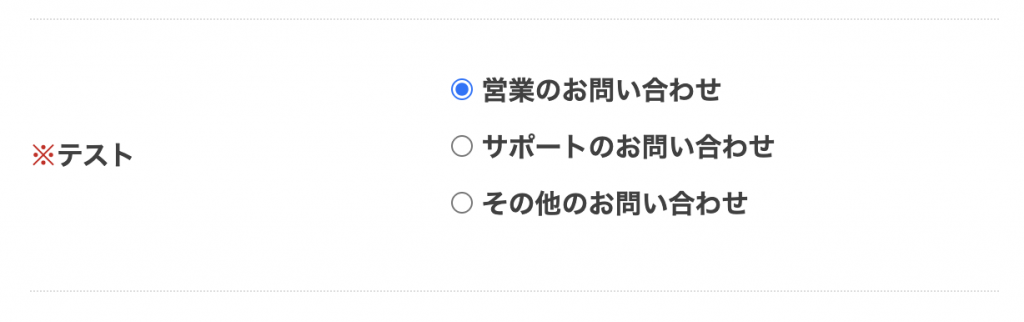
表示されるのは
- 営業のお問い合わせ
- サポートのお問い合わせ
- その他のお問い合わせ
実際の値としては
- sales@example.com
- support@example.com
- info@example.com
が送信されます。
見た目はこんな感じです。
送信先の編集
ContactForm7管理画面の「メール」タブを開き、送信先(To) に以下のように指定します。
[inquiry_type]これだけで、ラジオボタンで選択された値(=メールアドレス)が
そのまま送信先として使われます。
まとめ
Contact Form 7 のパイプ機能を使うことで
ラジオボタンの入力項目によってメールの送信先を変える、というのを
追加プラグインやカスタマイズなしで実現できました。
TEXT BY
OODE
Webエンジニア

2019年にタイガーラック株式会社へ入社。 2022年にあたまを丸めました。 制作チームの人数も増えてきましたので 知識・技術の共有や相談、脱属人化を念頭に仕事していきます。


このカテゴリの最新記事
2024.01.17
2025.10.02
2025.09.18
2023.07.19