Photoshopの生成アップスケールで画質を上げる方法を試してみた
使いたい画像があるのに、手元にあるのは画質の悪い写真だけ…ということ、よくありますよね。
これまでは「画像解像度」をいじって何とかしようとしていたんですが、結局ぼやけてしまってうまくいきませんでした。
今回はPhotoshopの生成アップスケールを使って、実際に写真の解像度を上げてみようと思います。
生成アップスケールの使い方
今回はこちらの画質の悪い画像で試していきます。
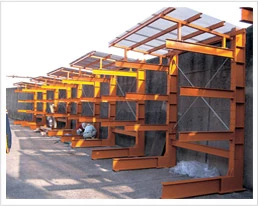
イメージ > 生成アップスケール、と進み、モデルを選択して出力を2倍か4倍か選びます。
今回は全モデル4倍、生成レベルは「8」で出力してみました。
Firefly Upscaler
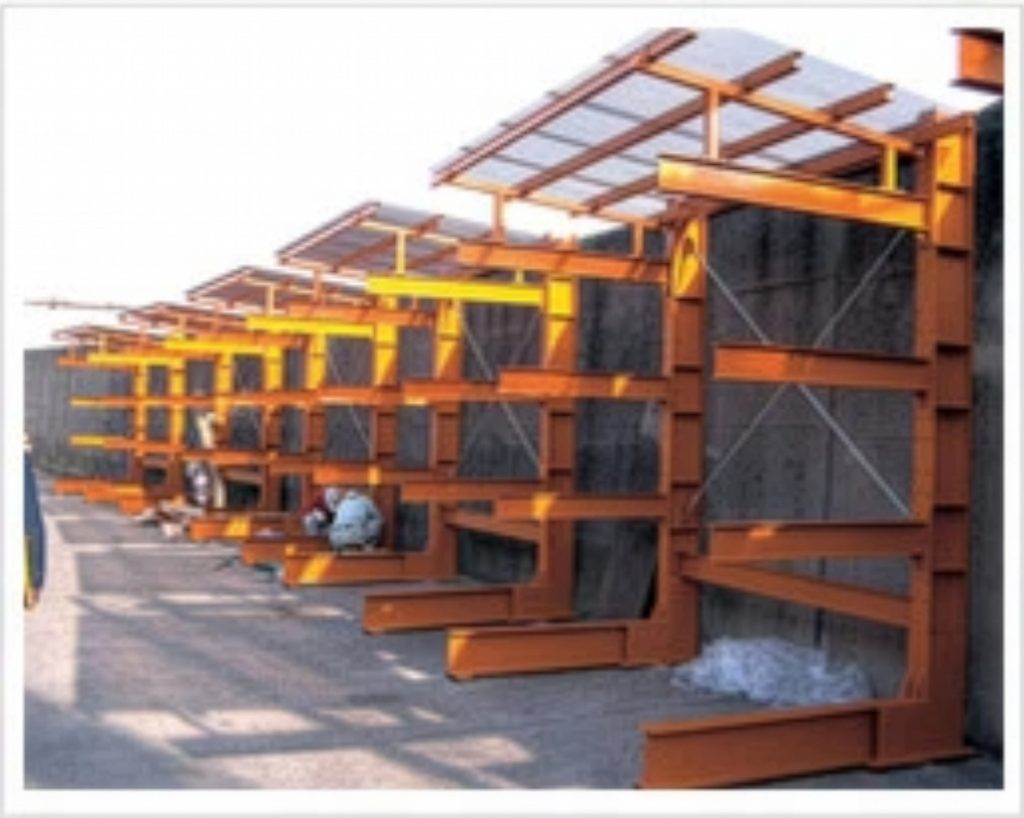
変化あった…?って感じですね。
このモデルはAIで補完するというより、ノイズを除去しているという印象が強いので、
「とにかく画質が荒い!ぼやけている!」という場面にはあまり合わないかもしれません。
もともとある程度の画質はあるが、すこしノイズが気になる場合はFirefly Upscalerモデルで修正すると原画に忠実に、きれいに仕上げてくれると思います。
Topaz Gigapixel
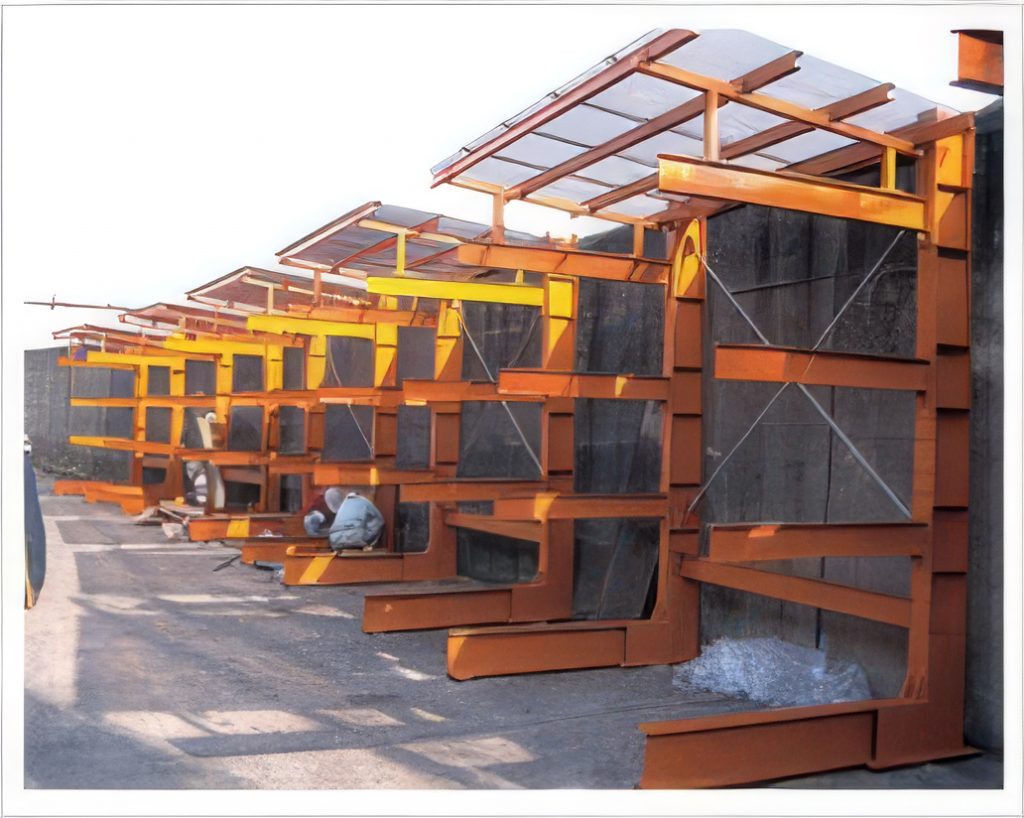
こちらはかなりきれいに仕上げてくれます。
もともとの画像がかなり荒かったんですが、無駄に何かを追加することなく、原画に忠実なまま解像度だけを上げてくれているのがありがたいポイント。
一番使いやすくて、実務でも使えるモデルかなと思います。
Topaz Bloom
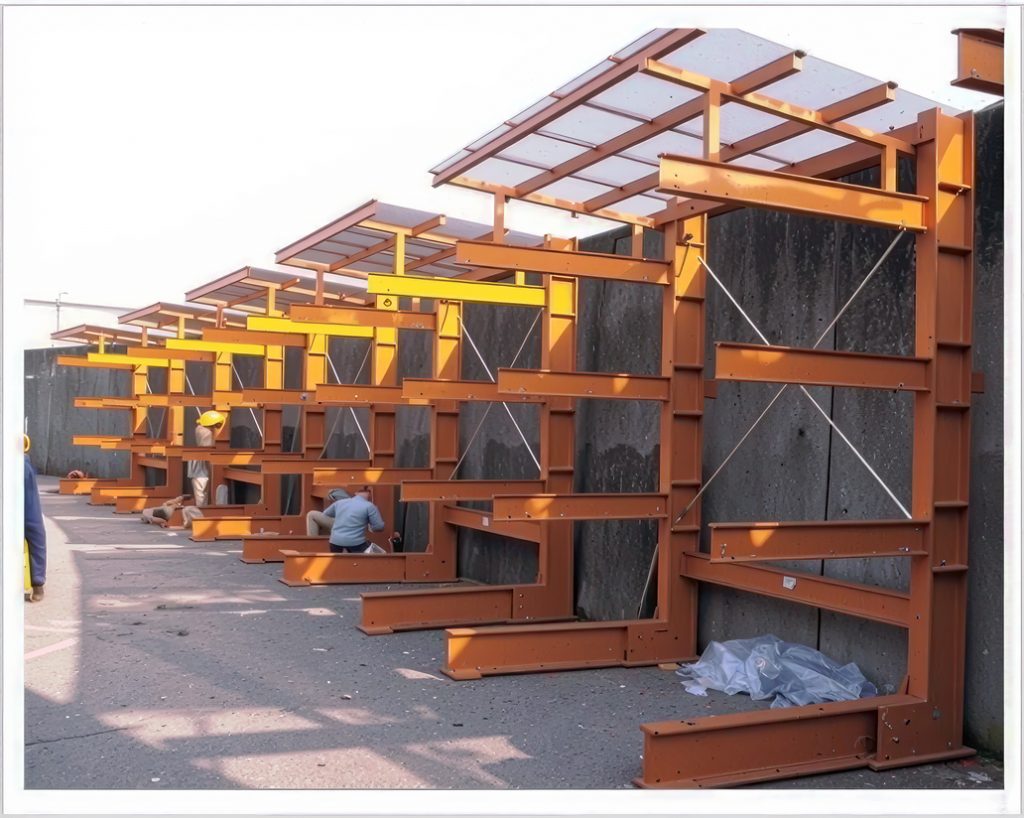
こちらはめちゃくちゃきれいに仕上げてくれます。
試しに5倍ズームしてみましたが、5倍でもクリアでした。
ただその代わり、もともとはなかったパーツが生成されていたり、AI補完が強すぎて原画に忠実とは言えない部分もありました。
販売する商品画像として使う場合は、現物と違うものが出来上がってしまうことがあるので注意が必要です。
「とにかく画質をきれいにしたい」「FVなどに使うきれいな画像が欲しくて、細かいディテールの忠実さは特に求めていない」という場合には、かなり使えるモデルだと思います。
おまけ:生成塗りつぶしで人とゴミも消してみた
せっかくなので生成塗りつぶしで人とゴミを消して、きれいな写真に仕上げてみました。
最初の画質が荒い原画と比較してみます。
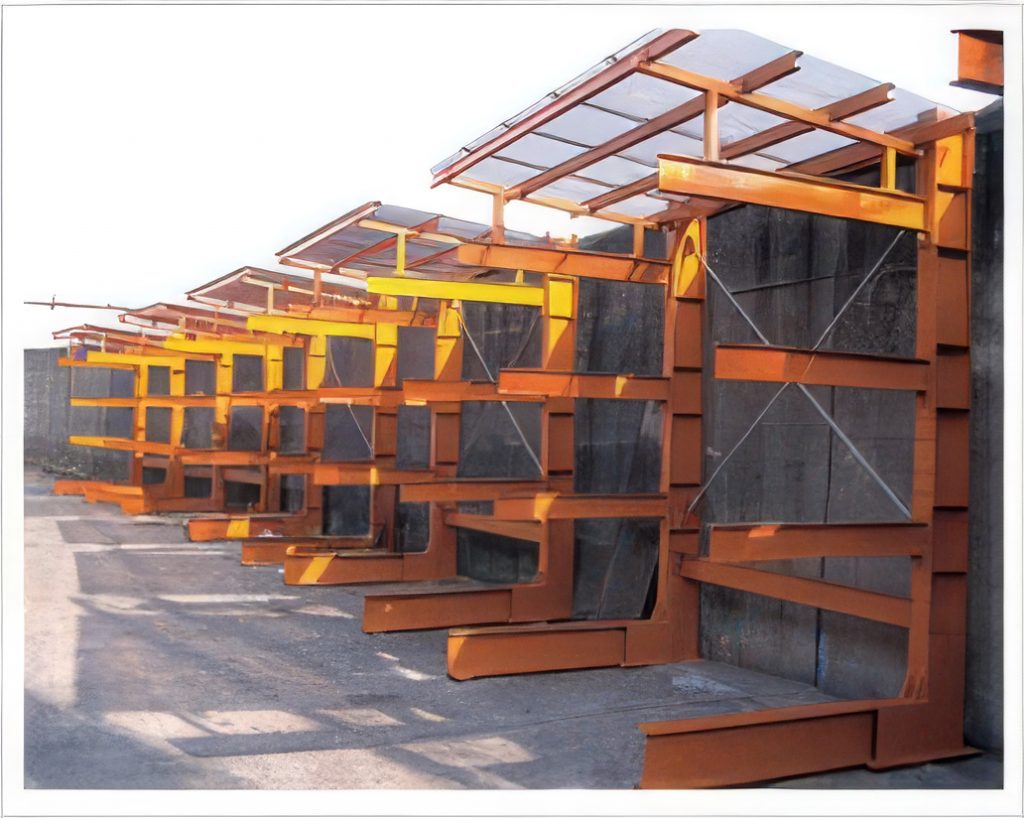
かなりきれいになりました!
とはいえ、生成アップスケールはどのモデルを使ってもAI補完が入るので、変に追加されている部分がないか、しっかり人間の目で目視確認する必要があります。
画質が悪いから使えない、と諦めていた写真も、AIの力を借りればまだまだ活躍させられそうです。
ぜひ、「生成アップスケール」使ってみてください!
TEXT BY
TAKIO
Webエンジニア/Webデザイナー

WEB制作会社に1年間勤務後、2021年タイガーラック株式会社に入社。フロントエンドとWEBデザインを主にしています。当ブログの構築を担当しました。趣味は野球観戦。野球の話題を振ってくれたら喜びます。


このカテゴリの最新記事
2024.09.05
2026.01.16
2026.07.17
2024.07.12