【Zabbix】PostgreSQLをZabbixで監視する方法
今回はZabbix 7.0でPostgreSQLを監視する方法を説明します。 今回の例では、Zabbix agent 2のPostgreSQLプラグインと公式テンプレート「PostgreSQL by Zabbix agent 2」を使用していきます。
環境
- さくらのVPS
- Ubuntu 24.04
- Zabbix 7.0
なお、今回の例ではPostgreSQLの監視はZabbix agent 2のプラグインで行う為、監視対象サーバーにZabbix agent(agent 2ではない方)を入れている場合はagent 2に切り替える必要があります。
PostgreSQLに監視用ユーザーの作成
まずはPostgreSQL側で、Zabbixが接続する為の監視用ユーザーを作成します。
ユーザーの作成
監視対象サーバーにssh接続し、postgresユーザーでpsqlを起動します。
sudo -u postgres psqlCREATE USER zbx_monitor WITH PASSWORD '<パスワード>' INHERIT;
GRANT pg_monitor TO zbx_monitor;CREATE USERで監視用ユーザーzbx_monitorを作成し、GRANTでpg_monitorロールを付与しています。 pg_monitorはPostgreSQL 10以降に用意されている監視用のロールで、統計情報の参照に必要な権限がまとめられています。 スーパーユーザー権限を付与しなくても監視が出来る為、こちらを使用します。
pg_hba.confの編集
作成したユーザーがローカルから接続出来るようにpg_hba.confを編集します。
vi /etc/postgresql/16/main/pg_hba.conf# TYPE DATABASE USER ADDRESS METHOD
host all zbx_monitor 127.0.0.1/32 scram-sha-256
host all zbx_monitor ::1/128 scram-sha-256systemctl reload postgresql
sudo -u postgres psql -h 127.0.0.1 -U zbx_monitor -d postgres -c "SELECT version();"pg_hba.conf内にzbx_monitor用の設定を追加します。
編集が終わったら設定を再読み込みし、念のため作成したユーザーで接続出来るか確認しておきます。
PostgreSQLプラグインのインストール
PostgreSQLプラグインは標準では含まれておらず、別途インストールが必要になります。
プラグインのインストール
監視対象サーバーで以下のコマンドを実行します。
apt update
apt install zabbix-agent2-plugin-postgresql
systemctl restart zabbix-agent2
Zabbixの公式リポジトリを登録済みであれば、aptでそのままインストールすることが出来ます。 インストールすると、/etc/zabbix/zabbix_agent2.d/plugins.d/にpostgresql.confが配置され、Zabbix agent 2からプラグインが読み込まれる様になります。
インストールが終わったら、zabbix-agent2を再起動します。
テンプレートの適用
ここからはZabbixのWeb画面で設定をしていきます。
テンプレートの追加
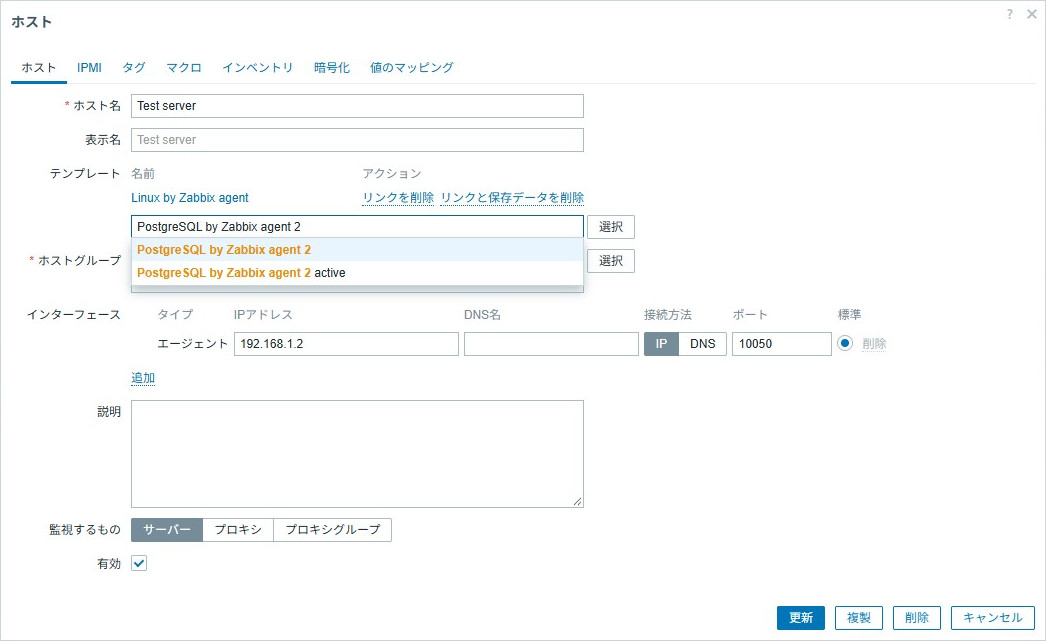
ホスト画面からPostgreSQLを監視したいホストを選択し、ホストの設定画面を開きます。
設定画面が開いたら、テンプレートの欄にある検索文字列を入力にPostgreSQL by Zabbix agent 2と入力します。
該当するテンプレートが表示されたらクリックしてホストに追加します。
マクロの設定
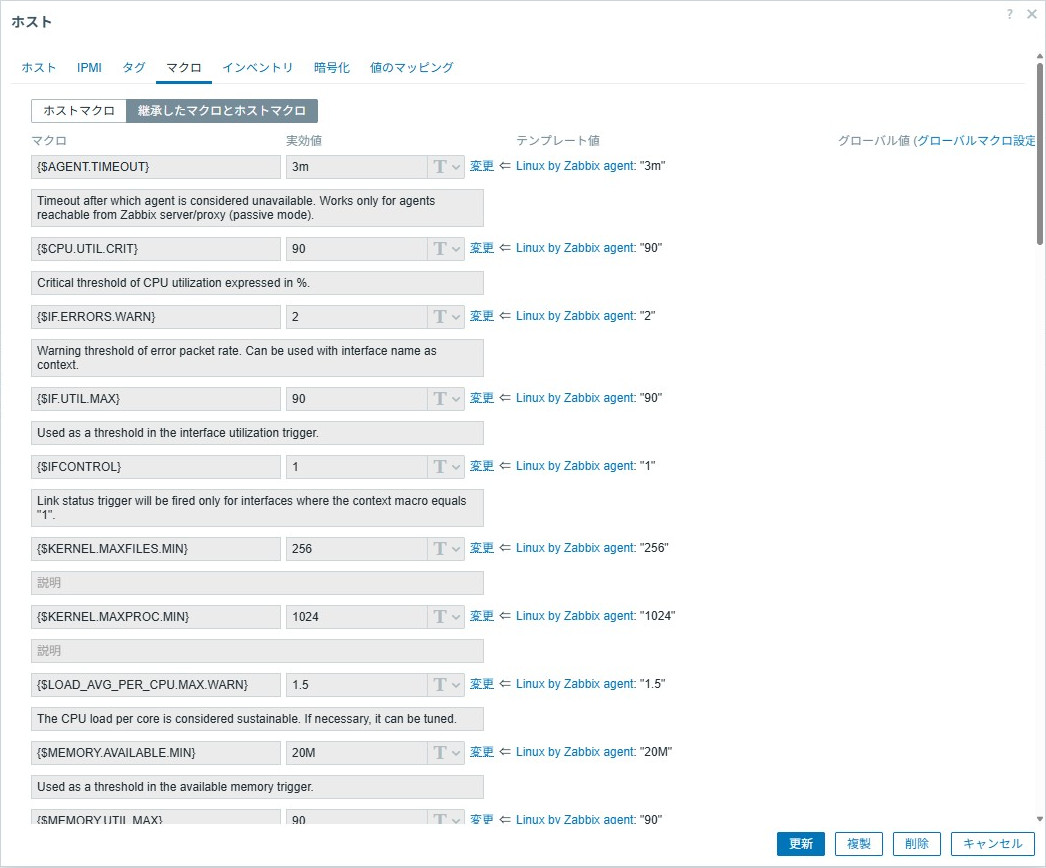
ホストの設定画面の上部からマクロタブを開き、継承したホストとホストマクロを選択します。 テンプレートで使用されるマクロが表示されるので、必要なものを変更していきます。
| マクロ | 機能 |
|---|---|
| {$PG.CONNSTRING.AGENT2} | 接続先のPostgreSQL(初期値:tcp://localhost:5432) |
| {$PG.USER} | 接続に使用するユーザー名(初期値:zbx_monitor) |
| {$PG.PASSWORD} | 接続に使用するユーザーのパスワード |
| {$PG.DATABASE} | 接続するデータベース名(初期値:postgres) |
必ず入力する必要があるのは{$PG.PASSWORD}で、前の手順で作成したzbx_monitorユーザーのパスワードを入力します。 今回の例ではユーザー名やポートを初期値のまま使用している為、他のマクロは変更していません。
PostgreSQLのポートを変更している場合は{$PG.CONNSTRING.AGENT2}の設定値の末尾の数値を変更してください。
なお、値の右側のTをクリックしてプルダウンから隠しテキストを選択すると、画面上で値が隠される様になるのでパスワード等を平文で表示したくない場合は設定を変更すると良いでしょう。
設定が終わったら、画面右下の更新をクリックして保存します。
取得データの確認
テンプレートを適用してから数分後、最新データ画面上でPostgreSQL: PingやPostgreSQL: Versionなどのアイテムに値が入ってくるのが確認できます。
主に確認しておくと良い項目は以下の様なものです。
| アイテム | 機能 |
|---|---|
| PostgreSQL: Ping | PostgreSQLに接続出来ているか(1:接続可、0:接続不可) |
| PostgreSQL: Connections sum: Total | 現在の接続数の合計 |
| PostgreSQL: Cache hit ratio, % | キャッシュヒット率 |
| PostgreSQL: Uptime | PostgreSQLの起動からの経過時間 |
また、データベースごとのサイズやロック数などは、ローレベルディスカバリによってデータベースの数だけ自動でアイテムが作成されます。
今回はagent 2のプラグインを使用しましたが、2ではないagent用のPostgreSQL by Zabbix agentや、ODBC経由で取得するPostgreSQL by ODBCといったテンプレートもありますので、環境に合わせて都合の良い方法で監視してみてください。
TEXT BY
FUJITA
システムエンジニア

2020年にタイガーラック株式会社に入社。社内図面の管理の他、3DCADによる作図、3DCG制作ソフトによるモデルの作成等、3Dに関わる業務全般を担当。最近はサーバー管理も勉強中。趣味はPCゲーム全般。

このカテゴリの最新記事
2026.07.31
2024.09.19
2026.10.14
2024.01.17