生成AIって結局どれを使うべき?現役デザイナーが主要ツールを本音で比較!
最近では、テキストを入力するだけで画像やデザインを作れる「生成AI」が身近になってきました。
ChatGPTやCanva、Google Geminiなど無料でも画像生成ができるツールが増え
「結局どれを使えばいいの?」「それぞれ何が違うの?」と迷う方も多いのではないでしょうか。
実は、デザイン生成AIにはそれぞれ得意・不得意があります。
今回は現役デザイナーの視点から、代表的な生成AIツールの特徴を比較!
さらに同じプロンプトを使って実際に画像を生成し、
それぞれの仕上がりにどんな違いが出るのかを検証してみます。
デザイン初心者の方にも分かりやすく紹介しますので、ぜひ参考にしてみてください。
まずは知っておきたい!主要なデザイン生成AI5選
まずは、今回比較する代表的な5つのツールを紹介します。
① ChatGPT|イメージを形にするアイデア出しが得意
ChatGPTは、文章で指示するだけで画像を生成できるAIです。
例えば「ナチュラルな女性の画像」「未来的なロボットの画像」など、
イメージを言葉で伝えるだけで画像を作成できます。
また、一度生成した画像に対して
「背景を明るくして」「人物の位置を右側に変更して」といった修正を会話形式で依頼できるのも特徴です。
得意なこと
- イメージに合わせたオリジナル画像の生成
- イラストや人物、背景などの作成
- 既存画像の修正やアレンジ
- デザインのアイデア出し
苦手なこと
- 細かな文字組みやレイアウト調整
- ロゴや図形など、正確な形状が必要なデザイン
- ピクセル単位での細かな画像調整
画像そのものを作るだけでなく、デザインの方向性を考えたり
制作前のイメージを固めたりする場面でも活躍します。
② Google Gemini|画像の生成・編集を手軽に行える
Googleが提供するGeminiも、画像生成に対応したAIです。
テキストから画像を作るだけでなく、手持ちの画像をアップロードして
「背景を別の場所に変更して」「この部分に商品を追加して」といった編集も依頼できます。
ChatGPTと同じく会話形式で修正を繰り返せるため、イメージを少しずつ調整したいときに便利です。
得意なこと
- テキストからの画像生成
- 既存画像の編集や背景変更
- 写真を使ったビジュアルのアレンジ
- 会話を通じた画像の修正
苦手なこと
- 印刷物などの細かなレイアウト制作
- 文字や図形の厳密な配置
- 完成データの専門的な編集
画像のアイデア出しや素材作成に向いているツールです。
③ Canva|手軽にデザインを完成させたい人向け
Canvaは、テンプレートを使って手軽にデザインを作成できるオンラインツールです。
AI機能では、作りたいものやイメージを入力することで、
バナーやSNS投稿、プレゼン資料などのデザイン案を作成できます。
ChatGPTやGeminiとの大きな違いは、画像を生成するだけでなく
そのまま編集画面で文字や写真、配色、レイアウトを調整できることです。
得意なこと
- バナーやSNS投稿などのデザイン作成
- テンプレートを活用したレイアウト制作
- 文字や写真の配置・編集
- プレゼン資料やチラシの作成
苦手なこと
- 独創的で複雑なビジュアルの生成
- 細かな画像加工や高度なレタッチ
- 完全オリジナルのデザインを細部まで作り込む作業
デザイン経験が少ない人でも扱いやすく、社内資料や簡単な販促物を短時間で作りたい場合におすすめです。
④ Adobe Firefly|クリエイティブな画像素材の生成に
Adobe Fireflyは、Adobeが提供する生成AIサービスです。
テキストからの画像生成はもちろん、画像の一部分に要素を追加したり
背景を変更したりといった編集にも対応しています。
Adobe製品との連携も特徴で、Photoshopなどを使った本格的なデザイン制作にも活用できます。
得意なこと
- 広告やWeb素材向けの画像生成
- 背景の追加・変更
- 画像の一部を自然に加工
- Adobe製品との連携
苦手なこと
- レイアウト全体を自動で完成させる作業
- 文字やロゴなどの正確なデザイン
- 細かな仕上げや最終的なデータ調整
Adobe Fireflyは商用利用を意識した設計も特徴です。
ただし、利用するモデルや素材、契約条件によって扱いが異なるため
実際の利用時にはライセンス条件の確認が必要です。
⑤ Adobe Photoshop|AI生成と本格的な画像編集を両立
Photoshopは、画像編集・加工の定番ソフトですが、近年はAI機能も大きく進化しています。
代表的なのが「生成塗りつぶし」です。
画像の一部分を選択して「ここに人物を追加」「不要な物を消して」と指示するだけで
周囲の画像になじむように加工できます。
また、画像の外側を自然に広げる「生成拡張」なども搭載されています。
得意なこと
- 既存写真の修正や加工
- 不要な物や人物の削除
- 背景の追加・変更
- 生成画像の細かな仕上げ
- Web広告や印刷物向けの画像制作
苦手なこと
- デザイン全体をゼロから自動完成させること
- 専門知識がない人にとっての操作の難しさ
- 無料で継続的に利用すること
Photoshopは基本的に有料ソフトですが、すでにAdobe製品を利用している人にとっては
制作の幅を広げる強力なツールです。
【実践検証】同じ指示を出したら、生成結果はどう変わる?
ここからは、実際に画像を生成して比較してみます。
今回は、デザイン制作でよくある3つのシチュエーションを用意しました。
- ナチュラル系:写真のようなリアルな画像
- ファンタジー系:世界観のあるイラスト
- 広告デザイン系:ロゴや文字が入ったバナー
ChatGPT、Gemini、Canva、Adobe Fireflyの4つのツールに、同じプロンプトを入力してみます。
※Photoshopは画像生成そのものよりも、生成画像の加工・修正に強みがあるため、今回は別枠で紹介します。
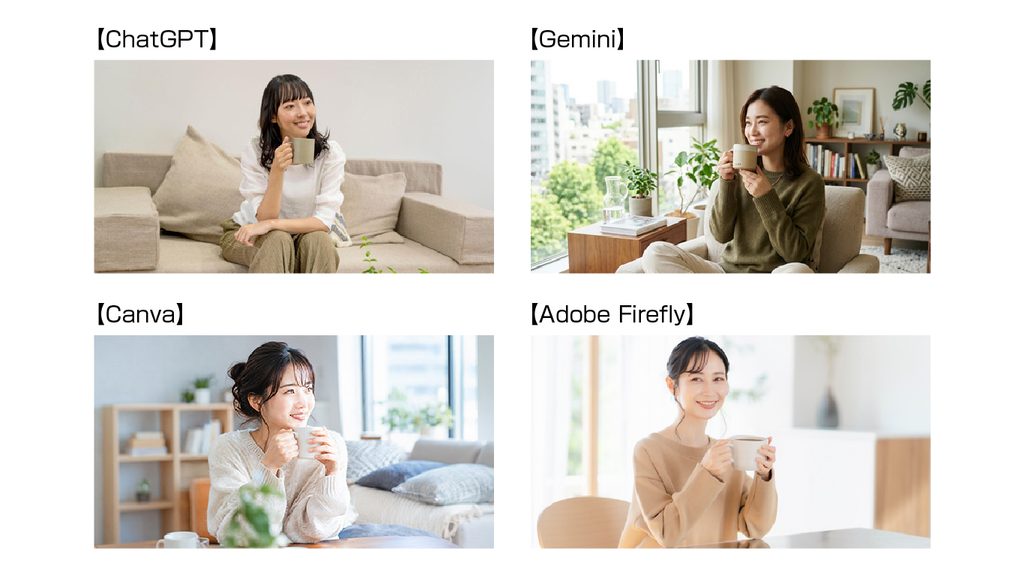
検証① ナチュラル系|コーヒーを楽しむ女性
まずは、誰もがイメージしやすい「おしゃれなカフェ」をテーマにしてみます。
今回使用したプロンプト
「おしゃれな部屋でコーヒーを飲んでいる日本人女性。
自然な笑顔、柔らかい光、清潔感のある雰囲気。
広告写真のようなリアルな画像。」
生成結果はこちら!
チェックポイント
- 写真のようなリアルさがあるか
- 家具や植物などの描写が自然か
- 光や色使いがきれいか
- 全体的におしゃれな雰囲気に仕上がっているか
同じ指示を入力しても、画像の雰囲気や色使い、家具の配置、光の表現などに違いが出ているのがわかります。
検証② ファンタジー系|未来のアンドロイド画家
続いては、少し趣向を変えてSF・ファンタジー系のイラストに挑戦!
今回のテーマは「未来のアトリエで絵を描くアンドロイド」です。
今回使用したプロンプト
「未来のアトリエで、アンドロイドが筆を持ち、キャンバスに絵を描いている。
美しいアニメ調とリアルな質感を融合したSFファンタジーの世界観。
青とオレンジの幻想的な光に包まれた、映画のワンシーンのような高品質なイラスト。」
生成結果はこちら!
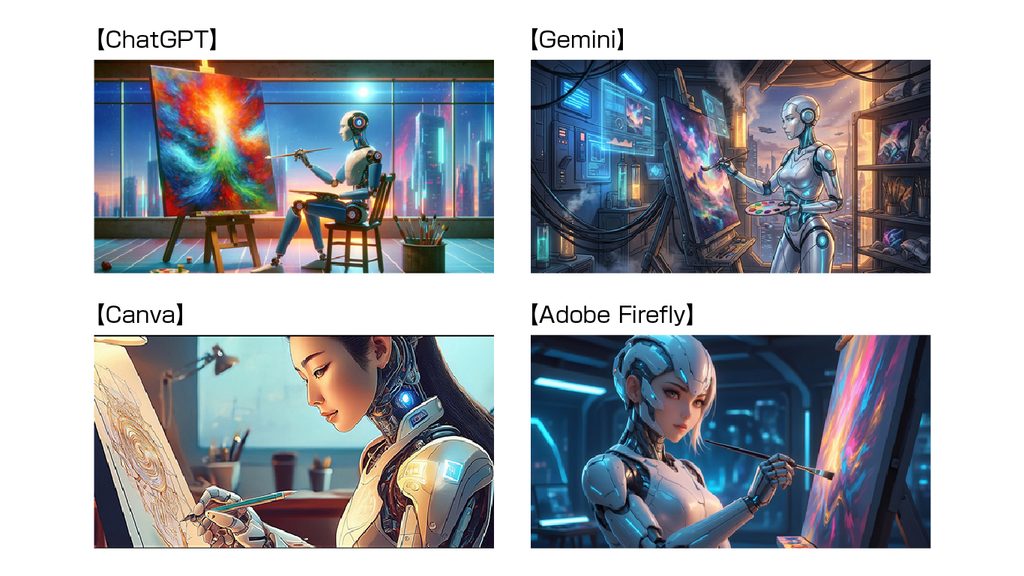
写真のようなリアルな画像とは違い、AIごとの想像力や表現力が見えてくる検証です。
チェックポイント
- キャラクターの表情やデザイン
- アンドロイドらしい機械的な描写
- 背景や世界観の作り込み
- 色彩や光の演出
- イラスト全体の完成度や独創性
同じ「アンドロイド」という指示でも、
キャラクターのデザインや背景・色彩・光の演出などに個性が現れています。
検証③ 広告デザイン系|ロゴ・文字入りのキャンペーンバナー
最後は、実際のデザイン制作に近い検証です。
架空ブランドのキャンペーンバナーを題材に、ロゴやキャッチコピー・割引率など
複数の文字情報を含んだ広告画像を生成してみます。
今回使用したプロンプト
「架空ブランド『LUMIO』の春のキャンペーン用Webバナーをデザインしてください。
メインコピーは『SPRING SALE』、サブコピーは『春の新生活応援フェア』、割引表示は『全品20%OFF』。
右下に『詳しくはこちら』というボタンを配置してください。
明るく爽やかな春らしいデザインで、黄色とグリーンを基調にしたおしゃれで目を引く広告バナー。
ブランドロゴ『LUMIO』も左上に配置。
文字が読みやすく、情報が整理されたプロ品質のデザイン。」
生成結果はこちら!
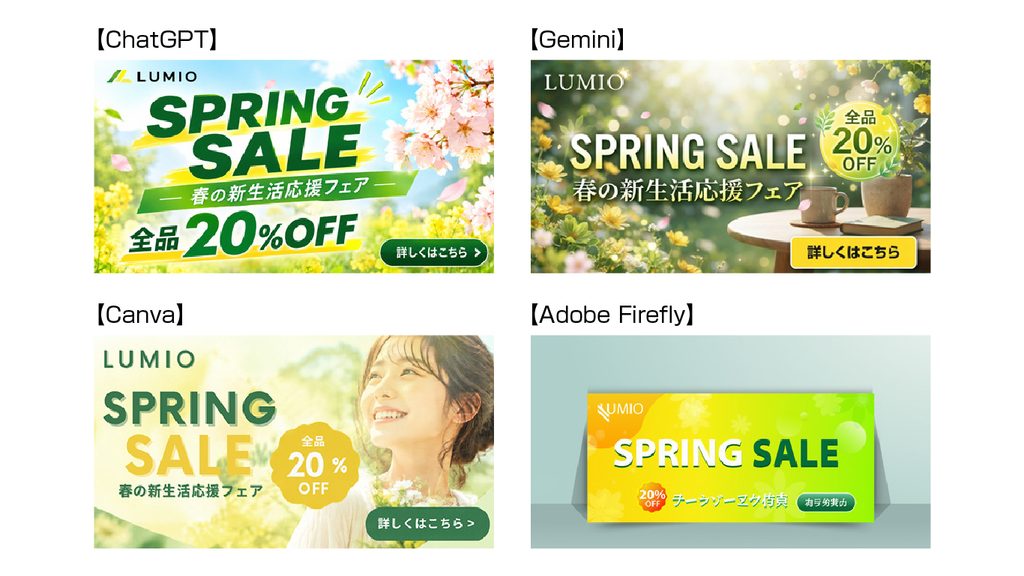
ここで注目したいのは、指定した文字が正しく表示されているかという点です。
また、単に文字が表示されているだけでなく、見出しや割引表示にメリハリがあるか
情報が整理されているかなども重要です。
チェックポイント
- 指定した日本語・英語が正しく表示されているか
- ブランドロゴが自然に再現されているか
- 文字や写真の配置がバランスよくまとまっているか
- 配色やフォントの組み合わせがおしゃれか
- そのまま広告バナーとして使えそうか
実際の広告制作では、画像の美しさだけでなく情報を正確に伝えることも求められます。
その点でいえば、バナー制作(特に文字表現)に関しては上の画像でもわかる通り
Fireflyはやや苦手なようです。
3つの検証を通して分かったこと
今回の検証では、同じ指示を入力しても、AIによって画像の仕上がりや表現方法に違いが出ることが分かります。
例えば、写真のようなリアルな画像は得意でも、文字入りのバナーは苦手だったり
イラストの世界観づくりでは優れた表現を見せたりと、ツールごとに特徴が異なる可能性があります。
どのAIが一番優れているかだけでなく、「何を作るか」によって使い分けることが大切だと感じます。
結局どのAIを使えばいい?用途別おすすめ
ここまで紹介したツールは、それぞれ得意な分野が異なります。
用途別に整理すると、次のようになります。
| やりたいこと | おすすめのツール |
|---|---|
| デザインのアイデアを考えたい | ChatGPT |
| オリジナルの人物・背景画像を作りたい | ChatGPT・Gemini |
| 写真風の画像素材を作りたい | ChatGPT・Gemini・Firefly |
| ファンタジー系のイラストを作りたい | ChatGPT・Gemini・Firefly |
| バナーやSNS画像を手軽に作りたい | Canva |
| ロゴや文字を含むデザインを作りたい | Canva |
| 写真の不要な部分を消したい | Photoshop |
| 生成画像を細かく調整したい | Photoshop |
例えば、Webサイトのバナーを作る場合なら、ChatGPTやGeminiで画像素材を生成し、Canvaで文字やレイアウトを整えるという使い方もできます。
さらに、Photoshopで細かな画像加工を行えば、より完成度の高いデザインに仕上げられます。
このように、必ずしも1つのAIだけで完結させる必要はありません。
4. AIに任せきりにしないことも大切
生成AIを使えば、これまで時間をかけて作っていた画像やデザインを短時間で用意できるようになりました。
一方で、生成された画像が必ずしもそのまま使えるとは限りません。
例えば、商品画像であれば実物と異なる形状や部品が生成されてしまうことがあります。
また、画像内の文字や細かな図形に不自然な部分が残るケースもあります。
特に企業の広告や販促物では、商品の正確性や情報の伝わりやすさが重要です。
AIが作った画像をそのまま掲載するのではなく、人の目で確認し必要に応じて修正することが欠かせません。
また、商用利用の可否や著作権、人物写真・社内資料などの取り扱いについても
各サービスの利用規約や社内ルールを確認しておきましょう。
まとめ|生成AIは目的に合わせて使い分けよう!
今回紹介したように、デザイン生成AIはそれぞれ得意な分野が異なります。
- アイデアや素材を作るならChatGPT・Gemini
- 手軽にデザインを完成させるならCanva
- 細かな画像加工や仕上げにはPhotoshop
どれか1つのAIがすべてにおいて優れているわけではありません。
大切なのは、作りたいものや目的に合わせてツールを使い分けること。
AIにすべてを任せるのではなく、人のアイデアやデザインの知識と組み合わせることで
制作の効率やクオリティをさらに高めることができます。
まずは無料で使えるツールから試して、自分の仕事に合った活用方法を見つけてみてはいかがでしょうか。
TEXT BY
MATSUKEN
Web/DTPデザイナー

陶芸作家→玩具メーカーでのプロダクトデザイン→現在、WEBデザイン・DTPデザインに奮闘中。映画・漫画・ゲーム・イラスト好きの2児の父。

このカテゴリの最新記事
2024.05.10
2024.03.14
2025.06.27
2024.11.08