2025
July
25
クイックアクセスツールバーのオススメ設定紹介
office系のアプリにあるクイックアクセスツールバーは使いやすくてオススメなので紹介です。
クイックアクセスツールバーとは
Excel等の上部にあるこいつのことです。

表示されていない場合はリボンの上で右クリックすると「クイックアクセスツールバーを表示する」の項目が出てくるのでクリックすると表示されます。
設定方法
リボンで追加したいアイコンの所で右クリックすると「クイックアクセスツールバーに追加」が表示されるのでクリックするとクイックアクセスツールバーに追加されます。
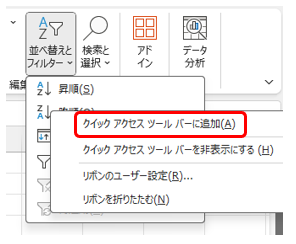
これだけ!
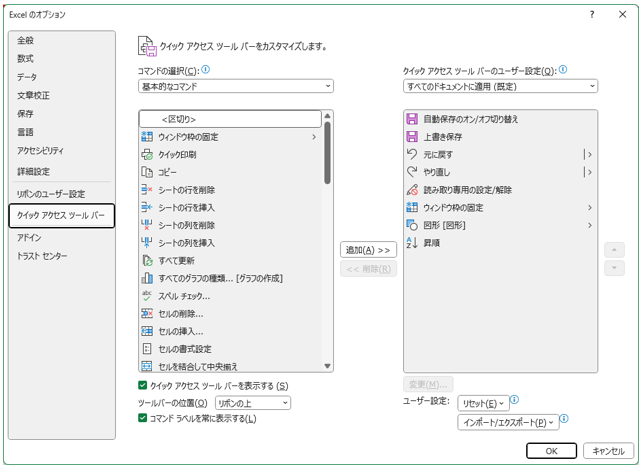
リボンにアイコンがない場合でも「クイックアクセスツールバーのユーザー設定」をクリックして下記画面から設定することもできます。
使い方
リボンからクリックするのと同じ様にアイコンをクリックするだけ!
altキーを押すとクイックアクセスツールバーにショートカットが割り当てられてますので、
altキーの後に数字キーを押すだけで実行されます。

おススメ設定
私が設定しているコマンドの紹介(Excel)
1.元に戻す
ショートカットキーの方が早いけども。
2.やり直し
ショートカットキーの方が早いけども。
3.読取専用の設定/解除
読取専用に切り替えられるのでExcelの中身触りたくない時に便利。
4.ウィンドウ枠の固定
タブ切り替える手間が省ける。
5.図形
よく使うので。
まとめ
よく使うコマンドをクイックアクセスツールバーに設定することで時短になるのでオススメです!
TEXT BY
WATERFIELD
システムエンジニア

システム開発会社で5年勤務後、2019年タイガーラック入社。 社内SEとして基幹システムの開発をしつつ、PCのキッティング、機器の保守等多岐に渡って担当。 推し活楽しい(o・∇・o)


このカテゴリの最新記事
2026.04.20
【Zabbix】トリガーの設定方法
2023.04.07
ローカルDBから本番DBへの移行(WordPress)
2026.06.30
Claude for Excelを試してみた
2026.02.13
タイガーラックの福利厚生紹介