【Zabbix】トリガーの設定方法
今回はZabbixが監視している対象に問題が起きているか判定するトリガーの設定方法を説明します。
今回の例ではアイテムで取得されたsyslog内に[UFW BLOCK]が記録された際に作動するトリガーをしてみます。
環境
- Zabbix 7.0
- さくらのVPS
トリガーの作成にはアイテムが必要になります。アイテムの作成方法は以前の記事を参照してください。
トリガーの追加
ホスト画面に移行
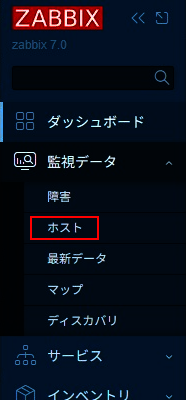
ブラウザからZabbixにログイン後ホスト画面に移動します。
トリガー画面に移行
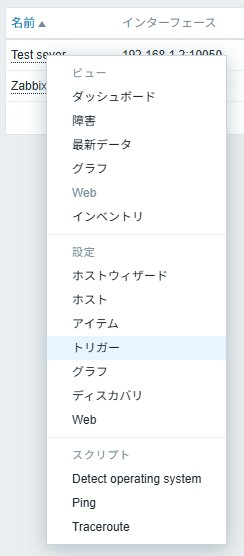
ホスト画面上でアイテムを追加したいホスト名をクリックし、表示されるメニューからトリガーを選択します。
トリガーの追加
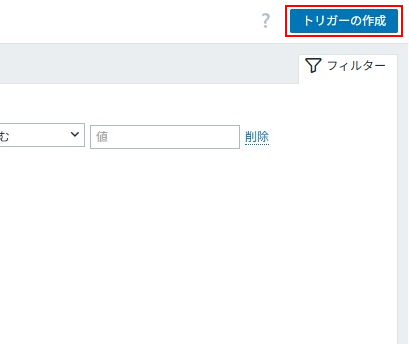
アイテム画面の右上端にあるトリガーの作成をクリックするとトリガーの追加画面が開きます。
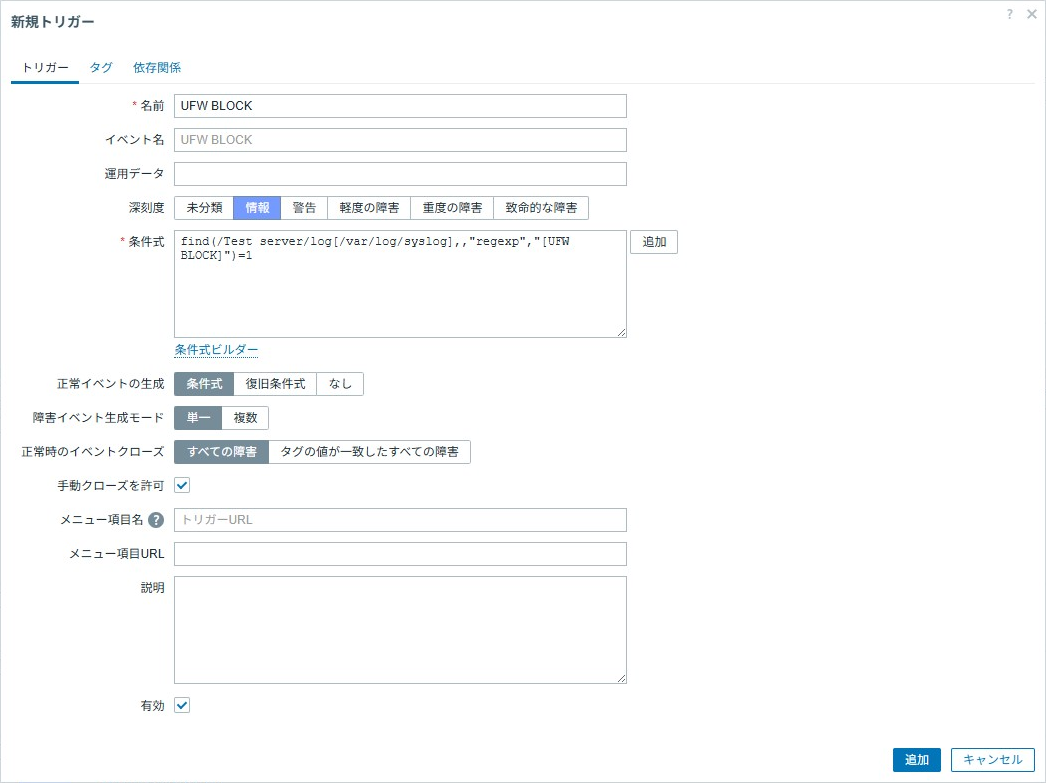
トリガーの追加画面が開いたら、設定をしていきます。
| 項目名 | 機能 |
|---|---|
| 名前 | トリガー画面内の名前 |
| イベント名 | トリガー起動時に表示されるイベント名 |
| 深刻度 | 状態の深刻度 |
| 条件式 | トリガーが作動する条件式 |
入力する必要があるのは名前と深刻度と条件式の3つで、イベント名は未入力の場合は名前と同一のものが使用されます。
重要になるのが条件式で、式は入力欄への直接入力の他、入力欄右側にある追加をクリックすればトリガー条件式設定画面が表示されそこから設定することも出来ます。
条件式の追加
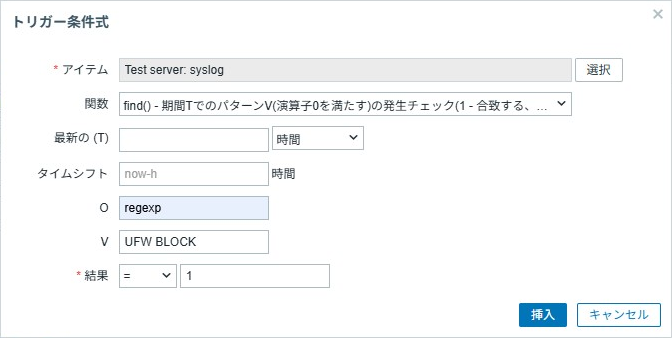
| 項目名 | 機能 |
|---|---|
| アイテム | ホストに登録されているアイテム |
| 関数 | 条件判定の関数 |
| O | Vの判定に使う演算子(Operator) |
| V | 判定する文字列(Value) |
| 結果 | 1=条件一致,0=条件不一致 |
トリガー条件式設定画面を使うとアイテムと関数を選択出来るため条件式の作成が容易になります。
アイテムと関数以外の項目は関数により変化し、find()関数の場合はfind(<アイテム>,<T>,<O>,<V>)=<結果>の形式になり、各項目に入力して挿入をクリックすると型式に当てはめられて条件式に記入されます。今回の例の場合、Tは未入力で問題なく、Vはregexpで正規表現を指定、VにUFW BLOCKでsyslog内の[UFW BLOCK]の項目を検出できます。
新規トリガー画面で条件式まで入力が完了した後、右下の追加をクリックすればトリガーが追加できます。

ホストがパブリックネットワーク上に存在する場合は直ぐにトリガーが作動し、ダッシュボード等で作動しているのが確認できるかと思います。
ログに対してトリガーを設定する場合、ログの内容を全てアイテム取得して特定の文字列をトリガーで検出する方法の他、ログの中の一部をアイテムで取得して、アイテムの内容が更新されたらトリガーを作動させるようなやり方もありますので、都合の良い方法でトリガーを設定してみてください。
TEXT BY
FUJITA
システムエンジニア

2020年にタイガーラック株式会社に入社。社内図面の管理の他、3DCADによる作図、3DCG制作ソフトによるモデルの作成等、3Dに関わる業務全般を担当。最近はサーバー管理も勉強中。趣味はPCゲーム全般。


このカテゴリの最新記事
2025.09.18
2025.10.02
2023.10.31
2023.04.10