【Zabbix】Zabbix 7.0でVPS内のログを取得する方法
今回は、Zabbix上からVPSのデータを確認できるようになるアイテム機能を利用して、ログを取得する方法と追加したログの確認方法を説明します。
環境
- さくらのVPS
- Ubuntu 24.04.1 LTS
- Zabbix 7.0
- zabbix-agent2
以前の記事で追加されたホストに追加する形で説明していきます。
ホストの追加方法については以前の記事を参照してください。
VPSの設定変更
VPS内のログを取得する際はZabbixに対象のログファイルにアクセスする権限を与える必要があります。
zabbix-agent2をroot権限で実行する
vi /etc/systemd/system/multi-user.target.wants/zabbix-agent2.serviceログを取得する予定のVPSにSSH接続し、zabbix-agent2.serviceを開きます。
[Unit]
Description=Zabbix Agent 2
After=syslog.target
After=network.target

[Service]
Environment="CONFFILE=/etc/zabbix/zabbix_agent2.conf"
EnvironmentFile=-/etc/default/zabbix-agent2
Type=simple
Restart=on-failure
PIDFile=/run/zabbix/zabbix_agent2.pid
KillMode=control-group
ExecStart=/usr/sbin/zabbix_agent2 -c $CONFFILE
ExecStop=/bin/sh -c '[ -n "$1" ] && kill -s TERM "$1"' -- "$MAINPID"
RestartSec=10s
User=root
Group=root
LimitNOFILE=8192

[Install]
WantedBy=multi-user.targetzabbix-agent2.serviceの内容を確認すると、デフォルトではUserとGroupの項がzabbixになっているのでrootに変更します。
zabbix-agent2の再起動
systemctl daemon-reload
systemctl restart zabbix-agent2.service設定を反映するためにdaemon-reload後にzabbix-agent2を再起動すると、zabbix-agent2.serviceがrootユーザーで起動するようになります。
Zabbixへアイテムの追加
ホスト画面に移動
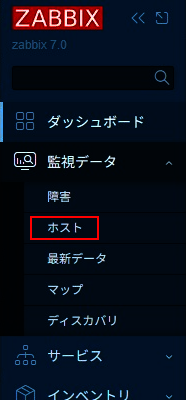
ブラウザからZabbixにログイン後ホスト画面に移動します。
アイテム画面へ移動
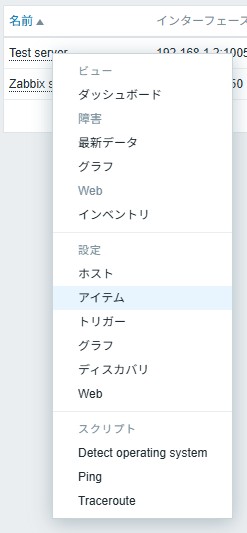
ホスト画面上でアイテムを追加したいホスト名をクリックし、表示されるメニューからアイテムを選択します。
アイテムの追加
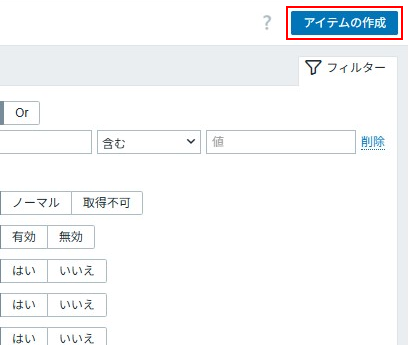
アイテム画面の右上端にあるアイテムの作成をクリックするとアイテムの追加画面が開きます。
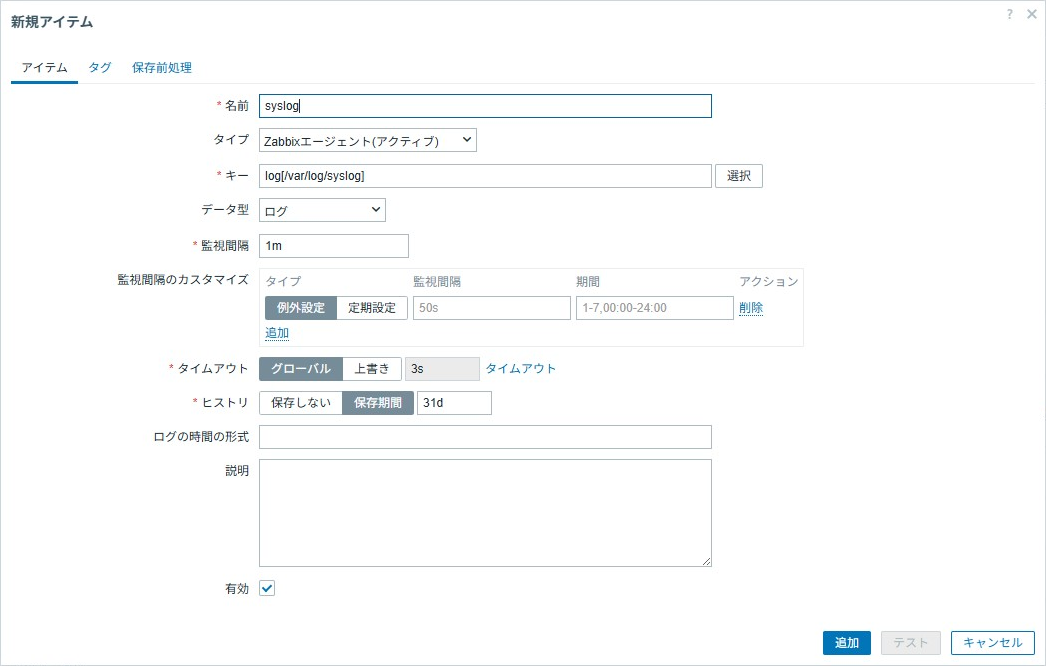
新規アイテムの追加画面が開いたら
- 名前に判別しやすい適当な名前を入力
- タイプを「Zabbixエージェント(アクティブ)」に変更
- キーに「log[<ログのファイルパス>]を記入
- データ型を「ログ」に変更
今回の例ではVPS内のシステムログを取得します。名前は分かりやすくsyslog、システムログはデフォルトでは/var/log/syslogにあるので、キーにはlog[/var/log/syslog]と記入します。また、必須ではありませんが、上部タブのタグからソート用のタグをつけておくとアイテムの検索時に便利になります。
一通り入力が終わったら画面下部の追加をクリックするとアイテムに追加されます。
尚、ログを取得するキーにはlogの他にログのローテートに対応したlogrt[<取得したいログのファイルパス(正規表現)>]というものがある他、log[<ログのファイルパス>,<抽出したい文字列>]のような形で入力するとログ内の特定の文字列を含む行のみを取得することも出来ます。
ログの確認
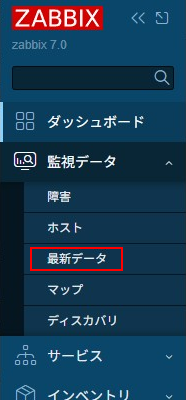
左側のメニューから最新データ画面へ移動します。
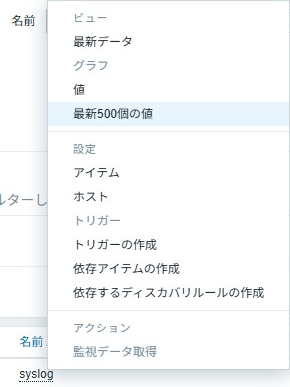
取得したログを確認するには、追加したアイテム(今回の例ではsyslog)を選択し、左下の最新データをクリックするか、左側のメニューから最新データを開き、追加したアイテムを探して選択して、「値」もしくは「最新500個の値」を選択するとログが確認できます。
表示されない場合は、アイテムの初回の監視間隔より早く確認してしまっている可能性がある為、1分程待ってみてください。
以上がZabbixのアイテムを利用したログの取得と確認方法になります。
Zabbix上でログを確認できるようにしておくと、VPSに問題が発生した際にそのままzabbix上でログを確認し問題に目星をつける事できるようになるので利用してみてください。
TEXT BY
FUJITA
システムエンジニア

2020年にタイガーラック株式会社に入社。社内図面の管理の他、3DCADによる作図、3DCG制作ソフトによるモデルの作成等、3Dに関わる業務全般を担当。最近はサーバー管理も勉強中。趣味はPCゲーム全般。


このカテゴリの最新記事
2024.07.23
2024.01.17
2024.06.26
2024.09.13